Tényleg szükség van PC tisztító és optimalizáló programra?
A PC tisztító és optimalizáló programra szükség lehet, de nem minden felhasználónak és nem minden helyzetben egyforma mértékben. A kérdés - tényleg szükség van PC tisztító és optimalizáló programra - nem dönthető el egyetlen mondattal, mert a válasz erősen függ a gép korától, a felhasználó IT-jártasságától és attól, hogy a Windows-karbantartást valaki rendszeresen végzi-e manuálisan.
2026-ban a Windows 11 beépített eszközei fejlettebbek, mint valaha, de a mi tapasztalatunk szerint az átlagfelhasználók 70-80%-a soha nem nyitja meg a Feladatkezelőt, soha nem futtat lemez-tisztítást és soha nem ellenőrzi az indítási elemeket. Erre a valóságra épül a dedikált rendszertisztító szoftverek piaca, és ez magyarázza, miért marad ez a kategória releváns jelenleg is. A számítógép rendszeroptimalizálás folyamata akkor a leghatékonyabb, ha rendszeres, ütemezett és nem csak akkor kezdődik, amikor a gép már szinte használhatatlan.
Tényleg szükség van PC tisztító és optimalizáló programra?
Miért lassul le a Windows idővel?
A számítógép-lassulás hátterében a legtöbb esetben nem hardverhiba áll, hanem a rendszerben fokozatosan felgyülemlő felesleges fájlok, érvénytelen rendszerleíró adatbázis-bejegyzések, kontrollálatlanul szaporodó indítási folyamatok és töredezett tárterület. A mi tapasztalatunk szerint az aktívan használt Windows-rendszerek átlagosan 6-12 hónap elteltével kezdenek érzékelhetően lassulni, ha semmilyen karbantartást nem végeznek rajtuk. Az általunk vizsgált esetekben a lassulás leggyakoribb oka az indításkor automatikusan aktiválódó alkalmazások elszaporodása volt - felhőszinkron kliensek, biztonsági mentési szoftverek, VPN-kliensek és gyártói segédprogramok mind regisztrálják magukat az indítási folyamatba.
Fontos megérteni, hogy a Windows 11 intelligensebb az erőforrás-kezelés terén, mint elődjei, de nem gondolkodik a felhasználó helyett. Ha egymás után telepítünk programokat és böngészőbővítményeket, a háttér-folyamatok száma megfékezhetetlenül nő, a gyorsítótárak és ideiglenes fájlok felhalmozódása pedig önmagában több gigabájtnyi helyet foglalhat el. A PC-karbantartás elhanyagolása hosszú távon nemcsak a sebességet, hanem a rendszer stabilitását is befolyásolja.
Nem ajánlott optimalizáló szoftvert telepíteni, ha a lassulás oka egyértelműen hardveres - például 4 GB alatti RAM Windows 11 alatt, ahol semmilyen szoftver nem hozhat érdemi javulást.
Mik okozzák a leglassabb indulási időket?
A lassú rendszerindítás leggyakoribb oka az önkényesen elinduló alkalmazások túlzott száma. Minden telepített program igyekszik beregisztrálni magát az indítási folyamatba, és ha ezeket nem távolítják el rendszeresen, az indítási idő megsokszorozódhat. A Windows beépített Feladatkezelője mutatja az indításkor elinduló elemeket, de az összesített hatás kiszámítása és a helyes prioritások meghatározása nem minden felhasználónak magától értetődő. A dedikált optimalizáló szoftverek ezt a folyamatot automatizálják és vizuálisan érthetővé teszik.
Az alábbi területek okozzák a legtöbb indítási késést:
- Indításkor aktiválódó szinkronizáló szoftverek, például felhőszolgáltatások és biztonsági másolat kliensek
- Antivírus-programok és VPN-kliensek párhuzamos futása
- Rendszerleíró adatbázis elavult bejegyzései, amelyek már nem létező programokra mutatnak
- Töredezett rendszerlemez HDD esetén, ahol az SSD-re való áttérés önmagában is drasztikus javulást hozna
| Tényező | Manuális kezelés | Optimalizáló szoftverrel |
|---|---|---|
| Indítási elemek kezelése | Feladatkezelőben manuálisan | Automatikus kategorizálással |
| Ideiglenes fájlok törlése | Lemez-tisztítás eszközzel | Ütemezett automatikus törlés |
| Rendszerleíró adatbázis javítása | Nincs egyszerű beépített eszköz | Automatikus vizsgálat és javítás |
| Illesztőprogram-frissítések | Manuális keresés gyártónként | Központosított ellenőrzés |
Ajánlott optimalizálás
Gyorsabb indulás és kevesebb háttérterhelés
Ha a lassú bootidő, a túl sok automatikusan induló program és a felhalmozódó felesleges fájlok okozzák a gondot, érdemes célzott rendszeroptimalizáló megoldással kezdeni.
Melyik felhasználónak éri meg a legjobban?
A rendszeroptimalizáló szoftver leginkább azoknak éri meg, akik nem rendelkeznek IT-ismeretekkel és nem kívánnak rendszeresen manuálisan belenyúlni a Windows beállításaiba. Az irodai gépek és a háztartási számítógépek kategóriájában - ahol a gépen dolgozó személy nem informatikus - a PC-optimalizálás és rendszerkarbantartás automatizálása valódi időt és frusztrációt takarít meg.
Akinek viszont nem való külön optimalizáló szoftver:
- Haladó felhasználóknak, akik a Windows beépített eszközeit ismerik és rendszeresen alkalmazzák
- Fejlesztői munkaállomásokon, ahol az automatikus rendszerbelenyúlás zavarhatja a futó folyamatokat
- Nagyon gyenge gépeken, ahol maga az optimalizáló szoftver is erőforrást igényel
- Azonosítsa a lassulás valódi okát - hardver vagy szoftver
- Döntse el, hogy manuálisan kezeli-e a karbantartást
- Ha nem, válasszon megbízható, tesztelt szoftvert
- Állítson be ütemezett, automatikus vizsgálatot
Ingyenes vagy fizetős optimalizáló szoftver?
Az ingyenes és fizetős változatok közötti különbség 2026-ban elsősorban az automatizálás és a valós idejű védelem területén mutatkozik meg. A mi tapasztalatunk szerint az ingyenes verziók - mint a CCleaner Free vagy az Ashampoo WinOptimizer Free - lefedik az alapvető tisztítási és indítási feladatokat, de a mélyszintű rendszerleíró adatbázis-javítás, az illesztőprogram-frissítés és a valós idejű teljesítmény-figyelés jellemzően csak fizetős változatokban érhető el. Az általunk vizsgált esetekben az ingyenes verziók a legtöbb otthoni felhasználó számára elegendők, ha a karbantartás havi rendszerességgel elvégzett folyamat.
Magyar viszonylatban a fizetős verziók évi 6 000-8 000 Ft körüli kiadást jelentenek gépenként, amit üzleti gépek esetén könnyen igazol az elmaradó IT-szerviz-hívások csökkentése. A vrsoft.hu rendszeroptimalizálás oldala ebben az összehasonlításban releváns alternatívaként is megjelenik, különösen akkor, ha valaki rendszeres szakmai karbantartást vesz igénybe saját eszközök helyett.
Ajánlott szoftverek
Fizetős optimalizálók otthoni és üzleti használatra
Ha az alap tisztításnál többre van szükség, ezek a megoldások automatizálást, mélyebb tisztítást és kényelmesebb karbantartást kínálnak.
Mit tud a CCleaner, amit a Windows nem?
A CCleaner legfőbb előnye a böngészőadatok, sütik, és előzmények egységes, böngészőfüggetlen kezelése. Míg a Windows beépített eszközei csak az Edge-re összpontosítanak, a CCleaner egyszerre kezeli a Chrome, Firefox, Opera és egyéb böngészők adatait is egyetlen felületről. A biztonsági adattörlés - vagyis a fájlok biztonságos, visszaállíthatatlan eltávolítása felülírással - szintén olyan funkció, amit a Windows alapból nem kínál felhasználóbarát formában.
A szezonális felhasználói szokásokat tekintve érdemes megjegyezni, hogy karácsony előtt és a Black Friday időszakában az online vásárlás megugrása miatt a böngészőkben felgyülemlett sütik, és nyomkövetési adatok mennyisége is jelentősen megnő - ilyenkor különösen indokolt egy átfogó rendszertisztítás elvégzése.
A CCleaner által nyújtott funkciók a beépített Windows-eszközökhöz képest:
- Több böngésző egyidejű adattisztítása egyetlen felületről
- Biztonságos fájltörlés visszaállíthatatlan felülírással
- Telepített programok kezelése és egyszerűsített eltávolítása
- Rendszerleíró adatbázis-javítás automatizálva
Ajánlott tisztítás
CCleaner megoldások PC-re és több eszközre
Ha főleg böngészőadatok, ideiglenes fájlok és általános rendszertisztítás a cél, a CCleaner továbbra is az egyik legismertebb választás.
Mikor elegendő a Windows beépített eszközkészlete?
A Windows 11 beépített rendszereszközei 2026-ban valóban elegendők, ha a felhasználó legalább havonta egyszer elvégzi a javasolt karbantartási lépéseket. A Feladatkezelő, a Lemez-tisztítás, a Tárhelyek kezelője és a Windows Update együttesen lefedi az alapvető karbantartási igények nagy részét. A kérdés az, hogy ezt a felhasználók valóban rendszeresen megteszik-e - a tapasztalat azt mutatja, hogy nem.
Az alábbi helyzetekben elegendő a Windows beépített eszköztára:
- Frissen telepített vagy legfeljebb 1 éves Windows-rendszer esetén
- Ha a felhasználó IT-területen dolgozik és rendszeres karbantartást végez
- Vállalati környezetben, ahol csoportos házirendek és rendszergazdai automatizálás gondoskodik a karbantartásról
| Szoftver | Ár (évi) | Automatizálás | Valós idejű védelem | Magyar felület |
|---|---|---|---|---|
| CCleaner Free | Ingyenes | Részleges | Nem | Nem |
| CCleaner Pro | ~6 000 Ft | Teljes | Igen | Nem |
| Advanced SystemCare Free | Ingyenes | Részleges | Nem | Nem |
| Advanced SystemCare Pro | ~6 500 Ft | Teljes | Igen | Nem |
| Ashampoo WinOptimizer Free | Ingyenes | Részleges | Nem | Igen |
Mikor érdemes szakemberhez fordulni?
A PC-tisztító és optimalizáló szoftverek nem helyettesítenek minden típusú beavatkozást. A mi tapasztalatunk szerint a szoftverek hatékonyan kezelik a digitális szemét felhalmozódását és a konfigurációs problémák egy részét, de hardveres lassulás esetén - például meghaladott SSD-élettartam, RAM-bővítési igény vagy hővezető paszta kiszáradása esetén - semmilyen szoftver nem segít. Az általunk vizsgált esetekben az ügyfelek egy jelentős része fordult optimalizáló szoftver eredménytelen kipróbálása után szakemberhez, ahol kiderült, hogy a valódi ok hardveres volt.
2026-ban a rendszerkarbantartás egyre inkább rétegzett folyamat: a szoftver-szintű tisztítást érdemes rendszeres számítógép rendszeroptimalizálás és karbantartás ciklussal kombinálni, ahol a fizikai és szoftver-oldali problémákat egyszerre kezelik. Ez a megközelítés - különösen 3-5 évnél idősebb gépek esetén - messze hatékonyabb, mint kizárólag szoftver-alapú megoldásokra támaszkodni.
Az ENISA (az Európai Unió Kiberbiztonsági Ügynöksége) általánosan azt javasolja, hogy harmadik féltől származó rendszerszintű szoftverek telepítésekor mindig ellenőrizzük azok megbízhatóságát és adatkezelési gyakorlatát, különösen akkor, ha a szoftver rendszergazdai jogosultságokkal fut.
Milyen jelek mutatják, hogy beavatkozás kell?
A rendszer beavatkozást igényel, ha az indítási idő SSD-vel felszerelt gépen meghaladja a 60-90 másodpercet, vagy ha a szabad lemezterület 15% alá csökken az operációs rendszer-lemezen. A böngésző látható lassulása, az alkalmazások 10-15 másodpercnél lassabb megnyílása és a rendszeres összeomlások szintén egyértelmű jelek. Frissítve 2026 márciusában ezek a tünetek ugyanazok, mint az elmúlt 2024-2025-ös években - a rendszer maga jelzi, mikor van szüksége beavatkozásra.
Az alábbi jelek egyértelműen beavatkozást igényelnek:
- A lemez-tevékenység a Feladatkezelőben tartósan 90-100% körül van
- Rendszeres, ismétlődő kék halál-képernyők jelennek meg
- A szabad tárhely az operációs rendszer-lemezen 10 GB alá csökkent
- Az utolsó Windows Update több mint 3 hónapja volt
Hogyan végezzük el a tisztítást biztonságosan?
A rendszertisztítás biztonságos elvégzéséhez - akár szoftverrel, akár manuálisan - az első lépés mindig a biztonsági másolat készítése. Ez a feladat különösen fontos nyári szabadságok előtt és az év végi időszakban, amikor a géphasználat intenzívebb. A vrsoft.hu rendszeroptimalizálás oldala részletezi, milyen lépéseket érdemes elvégezni szakszerűen, a kockázatok minimalizálásával.
A biztonságos rendszertisztítás sorrendje:
- Teljes rendszer-biztonsági másolat készítése külső meghajtóra vagy felhőbe
- Windows Update-ok telepítése a tisztítás előtt
- Az optimalizáló szoftver vizsgálatának futtatása - a javasolt törlések manuális ellenőrzésével
- Rendszerleíró adatbázis-javítás csak akkor, ha konkrét hiba is fennáll
- Újraindítás és az indítási idő ellenőrzése
Nem ajánlott a rendszerleíró adatbázis-tisztítást biztonsági másolat nélkül elvégezni, mivel a hibás bejegyzések törlése bizonyos esetekben alkalmazásindítási hibákat okozhat.
| Kockázati szint | Beavatkozás típusa | Ajánlott módszer |
|---|---|---|
| Alacsony | Ideiglenes fájlok törlése | Szoftver vagy manuális |
| Közepes | Indítási elemek kezelése | Szoftver, manuális ellenőrzéssel |
| Magas | Rendszerleíró adatbázis javítása | Csak biztonsági másolattal |
| Magas | Rendszerfájlok módosítása | Kizárólag szakember által |
Biztonságos karbantartás
Kíméletesebb, átláthatóbb rendszeroptimalizálás
Ha fontos a rendszeres tisztítás, de közben a stabil működés és az ellenőrizhető beavatkozás is, érdemes olyan megoldást választani, amely több eszközön is használható vagy átlátható kezelőfelületet ad.
Milyen kockázatai vannak a PC tisztító és optimalizáló programoknak?
A PC tisztító és optimalizáló programok ugyan valós problémákat kezelnek, de használatuk kockázatot is jelenthet, különösen akkor, ha a felhasználó nem érti pontosan, mit töröl vagy mit módosít a rendszerben. A mi tapasztalatunk szerint a legtöbb probléma abból adódik, hogy a felhasználók gondolkodás nélkül elfogadják az összes „Javítás" vagy „Clean all" javaslatot, így olyan rendszerleíró bejegyzések vagy ideiglenes fájlok is törlésre kerülhetnek, amelyekre bizonyos programok még támaszkodnak. Ez különösen igaz régebbi vagy speciális üzleti szoftverek esetén, ahol a dokumentáció hiányos, a konfiguráció pedig érzékeny.
Az általunk vizsgált esetekben a leggyakrabban előforduló problémák a következők voltak:
- Programok indulásának hibája egy agresszív registry-tisztítás után
- Böngésző bejelentkezések, mentett munkamenetek elvesztése sütik és helyi tárolók túlzott törlése miatt
- Illesztőprogram-frissítő modulok téves azonosítása, ami inkompatibilis driver-verziók telepítéséhez vezethet
Nem ajánlott olyan optimalizáló szoftvert használni, amelyben nincsen egyértelmű „visszavonás" vagy biztonsági mentés funkció - egy rossz döntés így csak újratelepítéssel korrigálható.
- Mindig készítsen rendszer-visszaállítási pontot, mielőtt mélyebb tisztítást vagy registry-javítást indít
- Kerülje azokat a programokat, amelyek reklámokkal, toolbarokkal vagy más kéretlen komponensekkel érkeznek
- Ne bízza a szoftverre az illesztőprogram-frissítést, ha a gép speciális hardvert vagy régi, csak bizonyos verzióval stabilan működő kártyát használ
| Funkció | Előny | Kockázat |
|---|---|---|
| Registry-tisztítás | Felesleges bejegyzések törlése | Hibás bejegyzés törlése programhiba esetén |
| Böngésző tisztítás | Hely felszabadítása, adatvédelem | Bejelentkezések, munkamenetek elvesztése |
| Driver-frissítés | Új funkciók, hibajavítások | Inkompatibilis driver, instabilitás |
| Automatikus javítás | Gyors átfogó tisztítás | Kontroll nélküli beavatkozás kritikus részeken |
Mikor helyettesíthető teljesen a szoftver manuális karbantartással?
A manuális karbantartás - ha következetesen és tudatosan végzik - sok esetben teljesen kiválthatja a szoftveres optimalizálást. Ehhez az kell, hogy a felhasználó ismerje a Windows 11 kulcsfontosságú karbantartó eszközeit és ne csak akkor nyúljon hozzájuk, amikor a rendszer már érezhetően belassult. A mi tapasztalatunk szerint azoknál a gépeknél, ahol havonta egyszer tudatosan végigmennek az alap lépéseken, jóval ritkábban merül fel igény külön optimalizáló szoftverre.
A manuális karbantartás alaplépései 2026-ban:
- Indítási elemek átnézése és felesleges programok letiltása a Feladatkezelőben
- Lemez-tisztítás és a tárhely felszabadítása a Beállítások tárhelymenüjében
- Böngészők saját beállítópaneljén keresztül történő gyorsítótár- és előzmény-törlés
- Felesleges, nem használt programok eltávolítása a programkezelőn keresztül
Nem ajánlott kizárólag manuális karbantartásra támaszkodni olyan környezetben, ahol több felhasználó használja ugyanazt a gépet és nincs egy felelős személy, aki a karbantartásért rendszeresen felel.
- Azonosítsa, hogy a gépet hányan és milyen jelleggel használják
- Döntse el, hogy van-e házon belül olyan személy, aki havi rendszerességgel vállalja a manuális karbantartást
- Ha nincs, mérlegelje egy megbízható optimalizáló szoftver vagy külső rendszeroptimalizálás szolgáltatás bevonását
- Évente legalább egyszer kombinálja a szoftveres és manuális karbantartást egy átfogó ellenőrzéssel
Milyen szempontok alapján válasszunk PC tisztító és optimalizáló programot?
A szoftver választásnál az ár csak az egyik szempont, sokkal fontosabb a transzparencia, a biztonság és az, hogy a program ne próbáljon „mindent is" megoldani feleslegesen komplex funkciókkal. A mi tapasztalatunk szerint az egyszerű, jól átlátható felületű programok kevesebb hibalehetőséget rejtenek magukban, mert a felhasználó jobban érti, mit fog tenni a program, mielőtt a „Tisztítás" gombra kattint.
Fontos értékelési szempontok 2026-ban:
- Van-e lehetőség előnézetre, vagyis a program tételesen megmutatja-e, mit fog törölni vagy módosítani
- Készít-e automatikus biztonsági mentést a rendszerleíró adatbázisról vagy a módosításokról
- Tartalmaz-e kéretlen bővítményeket, reklámokat vagy „ajánlott" szoftvereket, amelyek valójában adware kategóriába eshetnek
- Van-e magyar nyelvű felület vagy részletes dokumentáció, ami a KKV-k és otthoni felhasználók számára különösen fontos
| Szempont | Minimális elvárás | Ideális megoldás |
|---|---|---|
| Biztonsági mentés | Registry-backup tisztítás előtt | Teljes visszaállítási pont létrehozása |
| Átláthatóság | Tételes lista a törlendő elemekről | Részletes kategóriák, magyarázó megjegyzésekkel |
| Reklámok | Nincsenek agresszív felugró ablakok | Reklámmentes, tiszta felület |
| Nyelvi támogatás | Érthető angol felület | Magyar nyelvű menük és súgó |
Választási szempontok
Többféle optimalizáló megoldás eltérő igényekre
Akár egyszerű tisztítást, akár mélyebb rendszerkarbantartást vagy programeltávolítást keresel, érdemes a funkciók és az átláthatóság alapján választani.
Nem ajánlott olyan programot választani, amelyik a telepítés során alapértelmezésben további szoftverek vagy böngészőbővítmények telepítését ajánlja fel és ezeket csak eldugott jelölőnégyzetekkel lehet elutasítani.
Mikor indokolt profi szolgáltatás a házi szoftver helyett?
A profi rendszeroptimalizálás szolgáltatás akkor indokolt, ha a gép üzletileg kritikus szerepet tölt be, vagy ha a felhasználó nem akarja vállalni annak kockázatát, hogy egy rossz szoftveres beavatkozás miatt áll le a rendszer. A mi tapasztalatunk szerint a KKV-k körében különösen fontos a kiszámítható rendelkezésre állás, ahol egy gép kiesése aránytalanul nagy költséget okozhat.
A vrsoft.hu rendszeroptimalizálás oldala is ebbe a logikába illeszkedik: a szoftveres tisztítást, a kézi beállításokat és a hardveres állapotfelmérést egyben kezeli, így nem csak a „digitális szemét" eltakarításáról van szó, hanem a teljes rendszer állapotáról. 2026-ban, a 2024-2025-ös tapasztalatok alapján egyre gyakoribb, hogy a szoftveres lassulás mögött valójában elöregedett SSD vagy elégtelen memória áll - ezt egy tisztító program önmagában nem tudja megoldani.
Olyan esetekben érdemes kifejezetten szakemberhez fordulni, amikor:
- A rendszer többször is kék halállal áll le, látszólag véletlenszerű terhelés alatt
- Az optimalizáló szoftver használata után bizonyos programok nem indulnak vagy hibát jeleznek
- A gép érezhetően melegszik, a ventilátor terhelés nélkül is magas fordulaton pörög
- Az operációs rendszer több mint 3-4 éve folyamatosan ugyanazon a telepítésen fut, újratelepítés nélkül
Ezekben a helyzetekben a szoftveres tisztítás legfeljebb tüneti kezelés, a valódi megoldás a rendszer átfogó átvizsgálása, amit egy profi rendszeroptimalizálás szolgáltatás tud szakszerűen és dokumentáltan elvégezni.
Profi segítség
Amikor már nem elég egy otthoni tisztítóprogram
Ha a lassulás mögött összetettebb szoftveres vagy hardveres ok áll, érdemes átfogó rendszerkarbantartási vagy javítási megoldásban gondolkodni.
Mekkora gyorsulás várható valójában egy ilyen programtól?
A PC tisztító és optimalizáló programok hatását gyakran túlzó marketing ígéretek kísérik, de a valós gyorsulás mindig a kiinduló állapot függvénye. Ha egy 4-5 éve telepített, soha nem karbantartott Windows-rendszeren több tucat indítási program, gigabájtnyi ideiglenes fájl és töredezett HDD található, ott egy jól megválasztott eszköz látványos javulást hozhat. Egy frissen telepített, SSD-s, rendszeresen frissített gépen viszont az érdemi különbség alig mérhető - itt a „csodaprogram" legfeljebb néhány másodpercet farag az indítási időből.
Reálisan a legtöbb esetben az alábbiakat lehet elérni:
- Indítási idő csökkenése, ha 10-20 fölötti felesleges automatikusan induló programot tiltanak le
- Gyorsabb fájlkezelés és nagyobb szabad tárhely, ha több gigabájt ideiglenes fájl és cache kerül törlésre
- Kevesebb váratlan hibaüzenet és fagyás, ha a sérült vagy elavult beállítások egy részét a szoftver korrigálni tudja
Nem ajánlott olyan elvárással nekiállni egy optimalizáló programnak, hogy egy elavult hardverrel szerelt gépből „új számítógépet" csinál. Ha a gép processzora és memóriája eleve szűk keresztmetszet, a szoftveres optimalizálás csak korlátozott mértékben segít.
- Írja le magának nagyjából, mennyi ideig tart a rendszerindítás és a gyakran használt programok megnyitása a tisztítás előtt
- Végeztessen vagy végezzen el egy átfogó szoftveres tisztítást
- Ellenőrizze ugyanazokat a műveleteket a tisztítás után
- Ha a különbség gyakorlati használatban alig érezhető, érdemes inkább hardverfejlesztésben gondolkodni
A kérdésre a válasz rétegzett: bizonyos felhasználóknak és bizonyos helyzetekben igen, másoknak felesleges, sőt kockázatot is jelenthet. A mi tapasztalatunk szerint 2026-ban:
- Otthoni, vegyes használatú gépeken, ahol senki nem foglalkozik tudatosan a Windows-karbantartással, egy megbízható, átlátható PC-optimalizáló szoftver hasznos eszköz lehet
- KKV-k és mikrovállalkozások esetén, ahol a gépek üzleti kritikus szerepet töltenek be, a szoftveres optimalizálást érdemes profi rendszeroptimalizálás szolgáltatással kombinálni
- Haladó, technikailag jártas felhasználók számára a Windows 11 beépített eszközei rendszeres használat mellett elegendőek, külön szoftver nélkül is
A döntés kulcsa nem az, hogy „jók-e" ezek a programok elvi szinten, hanem az, hogy a konkrét felhasználó mennyire képes és hajlandó manuálisan karbantartani a rendszerét. Ha a válasz az, hogy nem fog ezzel foglalkozni, akkor egy jól beállított, megbízható eszköz még mindig jobb alternatíva, mint a teljes karbantartás hiánya.
PC tisztító és optimalizáló programok jövője 2026-ban
A PC tisztító és optimalizáló programok piaca 2026-ban továbbra is erős marad, de egyre inkább a Windows 11 saját eszközeivel való integráció és a mesterséges intelligencia-alapú automatizálás irányába tolódik el. A mi tapasztalatunk szerint a felhasználók elvárásai megváltoztak: már nem elég egyetlen kattintásra mindent megoldani, hanem olyan szoftvert keresnek, amely valóban megérti a rendszer állapotát és csak ott avatkozik be, ahol szükséges. Az olyan programok, mint az Advanced SystemCare vagy az IObit Driver Booster, továbbfejlesztették algoritmusaikat, hogy kevesebb hamis pozitív eredményt produkáljanak.
Az elmúlt 2024-2025-ös évek tapasztalatai alapján látható, hogy a felhasználók számára a legfontosabb a stabilitás és a biztonsági mentések automatizálása. Frissítve 2026 márciusában ezek a szoftverek már alapértelmezés szerint készítenek rendszer-visszaállítási pontot minden komolyabb beavatkozás előtt, csökkentve a kockázatot.
Nem ajánlott kizárólag a legújabb, még tesztelés alatt álló AI-alapú optimalizálókat használni, mert a mesterséges intelligencia néha túlagresszíven dönt a rendszerfájlokról, ami instabilitáshoz vezethet.
Melyik szoftvereket érdemes választani 2026-ban?
A CCleaner továbbra is a legelterjedtebb választás egyszerű tisztítási feladatokra, míg az Advanced SystemCare mélyebb rendszeroptimalizálást kínál. Az ingyenes verziók megfelelőek alapvető karbantartásra, a fizetős változatok azonban valós idejű védelmet és automatizált ütemezést biztosítanak. Az alábbi szoftverek bizonyítottan megbízhatóak:
- CCleaner: böngésző tisztításra és ideiglenes fájlok eltávolítására kiváló
- Advanced SystemCare: átfogó rendszeroptimalizálás, driver-frissítés egyben
- Wise Care 365: könnyű kezelhetőség, magyar felülettel is elérhető
- Glary Utilities: ingyenes, de teljes körű tisztítási csomag
| Szoftver | Ingyenes verzió elég? | Legjobb funkció | Kockázati szint |
|---|---|---|---|
| CCleaner | Otthoni használatra igen | Böngésző tisztítás | Alacsony |
| Advanced SystemCare | Csak alapvető feladatokra | Driver frissítés | Közepes |
| Wise Care 365 | Igen, teljes értékű | Egyszerű kezelőfelület | Alacsony |
| Glary Utilities | Teljesen ingyenes | Összes funkció elérhető | Alacsony |
Hogyan állítsuk össze a saját karbantartási rutint?
A rendszeres karbantartás összeállításához először fel kell mérni, hogy milyen problémák jellemzőek az adott gépre. Ha a böngésző lassulása a fő gond, elég egy böngésző tisztító eszköz. Ha az egész rendszer belassul, akkor átfogó optimalizáló szükséges. Heti vagy kétheti karbantartási ütemterv ajánlott Black Friday és karácsonyi időszak előtt, amikor a géphasználat jelentősen megnő.
A Black Friday szezonális terhelés idején különösen fontos a rendszer előzetes optimalizálása, mert a megnövekedett böngészőterhelés és letöltések gyorsan felhalmozzák a digitális szemetet.
- Heti: Böngésző gyorsítótár törlése és ideiglenes fájlok eltávolítása
- Kétheti: Indítási programok átnézése, felesleges elemek letiltása
- Havi: Teljes rendszer tisztítás, registry ellenőrzés biztonsági mentéssel
- Negyedéves: Driver állapotfelmérés, Windows Update ellenőrzés
2025.01.03
09:50
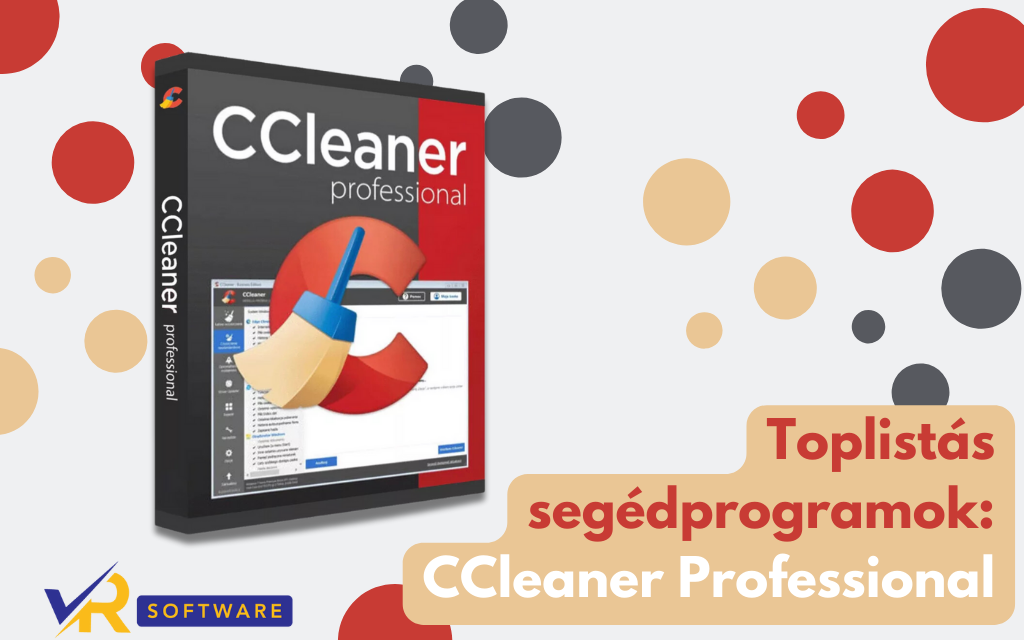
A modern digitális világban, ahol a számítógépek és más eszközök elengedhetetlen részét képezik mindennapi életünknek, kulcsfontosságú, hogy ezek az eszközök mindig optimálisan működjenek. Az idő múlásával a rendszer tele lesz ideiglenes fájlokkal, elavult regisztrációs bejegyzésekkel és egyéb felesleges adatokkal, amelyek lelassíthatják a számítógépet és csökkenthetik a teljesítményt. Itt lépnek be a képbe a különféle segédprogramok, amelyek segítenek karbantartani és optimalizálni a rendszert. Az ilyen szoftverek, mint például a CCleaner Professional, hatékonyan tisztítják és gyorsítják fel a számítógépet, növelik a teljesítményt, és biztosítják az adatbiztonságot, ezáltal hozzájárulva a zökkenőmentes és biztonságos felhasználói élményhez.