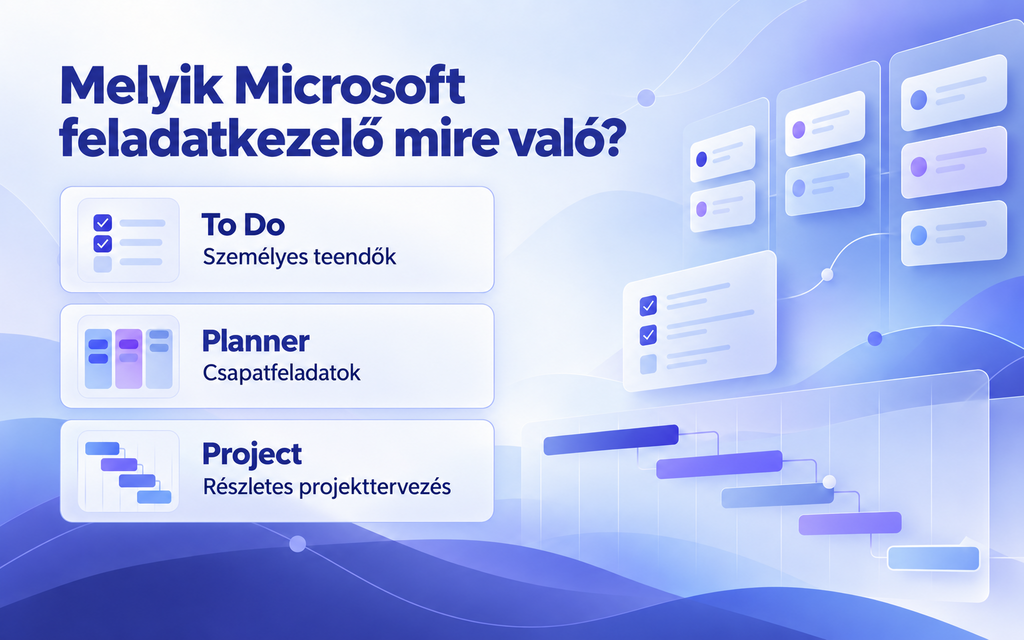
Microsoft Project, Planner vagy To Do: melyik feladatkezelőt válasszuk?
A Microsoft To Do, a Planner és a Project részben hasonló feladatokra használható, de nem ugyanarra a munkamélységre készült. A To Do elsősorban személyes teendőkhöz és egyszerű megosztott listákhoz, a Planner csapatfeladatok szervezéséhez, az asztali Microsoft Project pedig részletes ütemezéshez és összetettebb projekttervezéshez lehet megfelelő. A választásnál a szükséges funkciók mellett a licenc típusát, a meglévő Microsoft 365-környezetet és a támogatási időszakot is érdemes ellenőrizni.
Microsoft Project, Planner vagy To Do: melyik feladatkezelőt válasszuk?
A Microsoft feladatkezelő alkalmazásai részben hasonló feladatokra használhatók, de nem ugyanarra a munkamélységre készültek. A To Do elsősorban személyes teendőkhöz és egyszerű megosztott listákhoz, a Planner csapatfeladatok szervezéséhez, az asztali Microsoft Project pedig részletes ütemezéshez és összetettebb projekttervezéshez lehet megfelelő.
A választást ma már az is árnyalja, hogy a Plannernek alap- és prémiumfunkciókat kínáló változatai is vannak. A prémium Planner egyes olyan lehetőségeket – például idővonalas nézetet és feladatfüggőségeket – is biztosíthat, amelyeket korábban inkább a Projecthez társítottak. Ezért nemcsak az alkalmazás nevét, hanem az adott Microsoft 365- vagy Planner-csomag pontos tartalmát is érdemes ellenőrizni.
Röviden: egyszerű személyes teendőkhöz általában a To Do, csapatfeladatokhoz a Planner, részletes asztali ütemezéshez és speciális projekttervezési igényekhez pedig a Microsoft Project lehet célszerű. A végső döntést azonban a szükséges funkciók, a licencelés és a szervezeti környezet együtt határozza meg.
A Microsoft To Do, a Planner és a Project legfontosabb különbségei
| Eszköz | Elsődleges felhasználás | Fontos tudnivaló |
|---|---|---|
| Microsoft To Do | Személyes teendők, tanulási feladatok és egyszerű megosztott listák | Megosztásra és feladatkiosztásra is képes, de nem teljes projekttervező rendszer. |
| Planner a Microsoft 365-ben | Csapatfeladatok, határidők és felelősök követése | A rendelkezésre álló funkciók a szervezet Microsoft 365-előfizetésétől függenek. |
| Prémium Planner | Összetettebb csapat- és projekttervezés | A csomagtól függően idővonal, függőségek és más fejlett funkciók is elérhetők. |
| Project Standard | Részletes, önálló asztali projekttervezés | Összetett ütemezésekhez használható, de a vállalati integráció lehetőségei korlátozottabbak. |
| Project Professional | Asztali projekttervezés vállalati integrációs igényekkel | A Professional kiadás előnye elsősorban a támogatott szervezeti projektmenedzsment-környezetekhez kapcsolódhat. |
Mikor elegendő a Microsoft To Do?
Személyes teendők és egyszerű közös listák kezeléséhez
A Microsoft To Do egyszerű listák, napi teendők, emlékeztetők és határidők kezelésére készült. A nagyobb feladatok kisebb lépésekre bonthatók, a listák pedig a Microsoft által támogatott feltételek szerint megoszthatók. Megosztott listán belül a feladatok más résztvevőkhöz is hozzárendelhetők.
Ez alkalmassá teszi például egy tanulási terv, vizsgára készülési lista, kisebb közös szervezési feladat vagy napi munkalista kezelésére. Nem célszerű azonban teljes értékű projektmenedzsment-rendszerként kezelni, mert nem erre tervezték a részletes ütemezést, a projektköltségek kezelését, a kritikus út elemzését vagy az összetett erőforrás-tervezést.
Mikor lehet jó választás a Microsoft Planner?
Csapatfeladatok áttekinthető követéséhez
A Planner elsősorban akkor praktikus, ha több ember feladatait kell közös felületen követni. A feladatok táblákon és más nézetekben rendezhetők, felelősök, határidők, ellenőrzőlisták, fájlok és címkék kapcsolhatók hozzájuk. Az alapfunkciók több Microsoft 365 üzleti vagy oktatási csomagban is elérhetők lehetnek, de ezt mindig az adott előfizetés alapján kell ellenőrizni.
Miben nyújt többet a prémium Planner?
A mai Planner nem kizárólag egyszerű kanbantáblát jelent. A prémiumcsomagokban – a konkrét licenctől függően – idővonalas tervezés, feladatfüggőségek, jelentések és további fejlett munkaszervezési funkciók is elérhetők lehetnek. A Project for the web korábbi képességei szintén a Planner felületébe kerültek, ezért a Planner az egyszerű feladatkövetéstől a komolyabb projekttervezésig többféle igényt lefedhet.
Csapatmunkához ezért nem mindig szükséges az asztali Microsoft Project. Ha a szervezetnek elsősorban közös feladatkiosztásra, átlátható állapotkövetésre és Microsoft 365-integrációra van szüksége, érdemes először azt megvizsgálni, hogy az elérhető Planner-csomag megfelelő-e.
Mikor indokolt az asztali Microsoft Project?
Részletes ütemezéshez és összetett projekttervezéshez
Az asztali Microsoft Project olyan felhasználóknak lehet megfelelő, akik részletes projektütemezést készítenek, sok egymásra épülő feladatot kezelnek, erőforrásokat rendelnek a munkákhoz, vagy többféle tervváltozatot szeretnének összehasonlítani. A program erősségei közé tartozik a Gantt-diagram, az automatikus ütemezés, a feladatfüggőségek kezelése, az erőforrás-tervezés és a projektadatok részletes kimutatása.
Egy rövid személyes feladatlistához vagy néhány csapatfeladat követéséhez ugyanakkor túl összetett lehet. Ilyen esetben nemcsak a magasabb költség, hanem a betanulási idő és a karbantartandó részletes projektterv is szükségtelen terhet jelenthet.
Project Standard vagy Project Professional?
Nem kizárólag az egyéni és a csapatmunka a különbség
A Standard és Professional kiadás megkülönböztetését nem érdemes arra leegyszerűsíteni, hogy az egyik egyéni, a másik pedig csapatmunkára való. A Project Standard is alkalmas részletes ütemezésre, feladatfüggőségek és erőforrások kezelésére. A Professional kiadás elsősorban akkor lehet indokolt, ha a szervezetnek olyan további vállalati integrációra van szüksége, amelyet a Standard nem támogat.
Vásárlás előtt ezért pontosan meg kell határozni, hogy a felhasználó önálló projektfájlokat készít-e, vagy egy központi szervezeti projektmenedzsment-környezethez kíván kapcsolódni. Az utóbbi esetben az alkalmazás kiadása önmagában nem elegendő: a háttérszolgáltatás, a szervezeti licencek és a rendszergazdai beállítások is meghatározók.
Melyik Microsoft Project-verziót érdemes választani 2026-ban?
Project 2024 a hosszabb távú használathoz
A Microsoft Project egyszeri vásárlású asztali kiadásai között a Project Standard 2024 és a Project Professional 2024 számít újabb változatnak. A Project 2021 ezért nem nevezhető a legfrissebb örökös verziónak, ráadásul a Microsoft közzétett életciklusa szerint a támogatása 2026 októberének közepén véget ér.
A Project 2019 támogatása már megszűnt, ezért új vásárlásnál általában nem indokolt kizárólag arra hivatkozva választani, hogy régebbi projektfájlokkal kell dolgozni. A döntésnél fontosabb az operációs rendszer, a telepített Office-alkalmazások, a szervezeti környezet, a szükséges funkciók és a támogatási időszak ellenőrzése.
Mit jelent a támogatás megszűnése?
A támogatás vége nem jelenti azt, hogy a már telepített program automatikusan használhatatlanná válik. A Microsoft azonban ezt követően már nem biztosít hozzá rendszeres biztonsági és minőségi frissítéseket, ezért új vásárlásnál különösen fontos mérlegelni, meddig szeretnéd használni az adott verziót.
Microsoft Project ajánló
Project-licencek különböző felhasználási igényekhez
Hosszabb távú használathoz elsősorban a Project Professional 2024-et érdemes megfontolni. A Project 2021 kedvezőbb árú alternatíva lehet, de a Microsoft támogatása 2026 októberében véget ér, ezért vásárlás előtt ezt is vegyétek figyelembe.
Fontos változás a Project Online szolgáltatásnál
A Microsoft Project Online szolgáltatás támogatása 2026. szeptember 30-án megszűnik. Ez nem azonos az asztali Microsoft Project alkalmazás megszűnésével: a Project Standard és Project Professional asztali kiadásai továbbra is külön termékek. A felhős vagy szervezeti együttműködést tervező ügyfeleknek azonban vásárlás előtt tisztázniuk kell, pontosan melyik Microsoft-szolgáltatást és milyen háttérrendszert fognak használni.
Melyik eszköz illik jobban a tanuláshoz?
Nem minden tanulási feladathoz szükséges a Project
Tanulási célra nem automatikusan a Microsoft Project a legjobb választás. Órarendekhez, beadandókhoz és vizsgafeladatokhoz rendszerint elegendő lehet a To Do. Csoportos egyetemi vagy iskolai projektekhez a Planner átláthatóbb feladatkiosztást adhat. A Project elsajátítása akkor lehet hasznos, ha a képzés, a választott szakma vagy a későbbi munkakör részletes projektütemezést igényel.
A Project ismerete bizonyos projektmenedzsment-, mérnöki, építőipari vagy vállalati munkakörökben előnyt jelenthet, de önmagában nem garantál elhelyezkedést vagy magasabb jövedelmet. Érdemes előbb megnézni az adott képzés követelményeit és a szakterületen ténylegesen használt eszközöket.
Használható-e együtt a To Do, a Planner és a Project?
Rétegzett feladatkezelés nagyobb szervezetekben
Nagyobb szervezetben több eszköz párhuzamos használata is indokolt lehet. Az egyéni napi teendők a To Do-ban, a csapat feladatai a Plannerben, a részletes ütemtervek pedig az asztali Projectben kezelhetők. Ez azonban csak akkor működik jól, ha egyértelmű, melyik információ hol számít hivatalosnak, és nem kell ugyanazokat az adatokat több helyen kézzel frissíteni.
A több alkalmazásból álló rendszer bevezetése előtt ezért érdemes tisztázni a felelősségeket, az adatkapcsolatokat és a licenceket. Egy kisebb csapat számára a prémium Planner önmagában is elegendő lehet, míg egy összetettebb vállalati környezetben külön asztali tervezőeszközre is szükség lehet.
Így válassz a Microsoft feladatkezelői közül
1. Határozd meg a feladatok jellegét
Először azt érdemes tisztázni, hogy személyes teendőket, közös csapatfeladatokat vagy részletesen ütemezett projektet szeretnél kezelni.
2. Írd össze a valóban szükséges funkciókat
Gondold át, szükséged van-e feladatfüggőségekre, idővonalra, kritikusút-számításra, erőforrások kezelésére, költségkövetésre vagy részletes projektriportokra.
3. Ellenőrizd a meglévő Microsoft 365-előfizetést
Előfordulhat, hogy a szükséges Planner-funkciók egy része már szerepel a szervezet Microsoft 365-csomagjában. A prémiumfunkciókhoz ugyanakkor külön Planner- vagy Planner és Project-licenc lehet szükséges.
4. Vizsgáld meg az együttműködés módját
Nem mindegy, hogy a projektfájlokat önállóan kezeled, vagy központi vállalati projektmenedzsment-környezethez kell kapcsolódnod. A Professional kiadás választása előtt ezt mindenképpen egyeztetni kell a rendszergazdával.
5. Ellenőrizd a támogatást és a kompatibilitást
Régebbi Project-verzió vásárlása előtt különösen fontos az operációs rendszer, a telepített Office-alkalmazások, a támogatási életciklus és a licenc felhasználási feltételeinek ellenőrzése.
6. Csak ezután válassz licencet
A legdrágább vagy legösszetettebb megoldás nem feltétlenül a legjobb a tényleges feladathoz. Egyszerű teendőkhöz elegendő lehet a To Do, csapatfeladatokhoz a Planner, részletes asztali projekttervezéshez pedig a Project.
Microsoft Project, Planner vagy To Do: melyik a jó választás?
A Microsoft To Do, a Planner és a Project nem egyszerűen ugyanannak az eszköznek három erősségi fokozata. A To Do a személyes teendőkre és egyszerű megosztott listákra összpontosít. A Planner a választott csomagtól függően az alapvető csapatfeladatoktól a fejlettebb projekttervezésig terjedhet. Az asztali Microsoft Project pedig továbbra is erős választás lehet a részletes ütemezést és speciális projekttervezési funkciókat igénylő felhasználóknak.
Vásárlás előtt mindig a konkrét funkciókat, a licenc típusát, a támogatási időszakot és a meglévő Microsoft-környezetet érdemes összevetni. Így elkerülhető, hogy túl egyszerű vagy szükségtelenül összetett eszközt válassz.
Hivatalos Microsoft-források
Microsoft Planner – csomagok és funkciók | Microsoft Planner – gyakori kérdések | Microsoft To Do – feladatkiosztás | Project 2021 életciklus | Project Online életciklus
2025.03.21
10:30
A Microsoft Planner a Microsoft 365 család egyik kiemelkedő projektmenedzsment eszköze. Egy egyszerű, vizuális felületet biztosít a feladatok kezelésére, amely lehetővé teszi, hogy a csapatok könnyedén megtervezzék, nyomon kövessék és együttműködjenek a projektek során. A felhasználók létrehozhatnak különféle „terveket”, ahol feladatokat hozhatnak létre, felelősöket jelölhetnek ki, határidőket állíthatnak be, és megjegyzéseket fűzhetnek a feladatokhoz.